MFA-Einrichtung mit dem Microsoft Authenticator
Hier erfährst du Schritt für Schritt, wie du MFA für dein Microsoft-365-Konto mit der Microsoft Authenticator-App einrichtest.
1. Voraussetzungen
Bevor du loslegst, brauchst du:
- Ein Smartphone (Android oder iPhone)
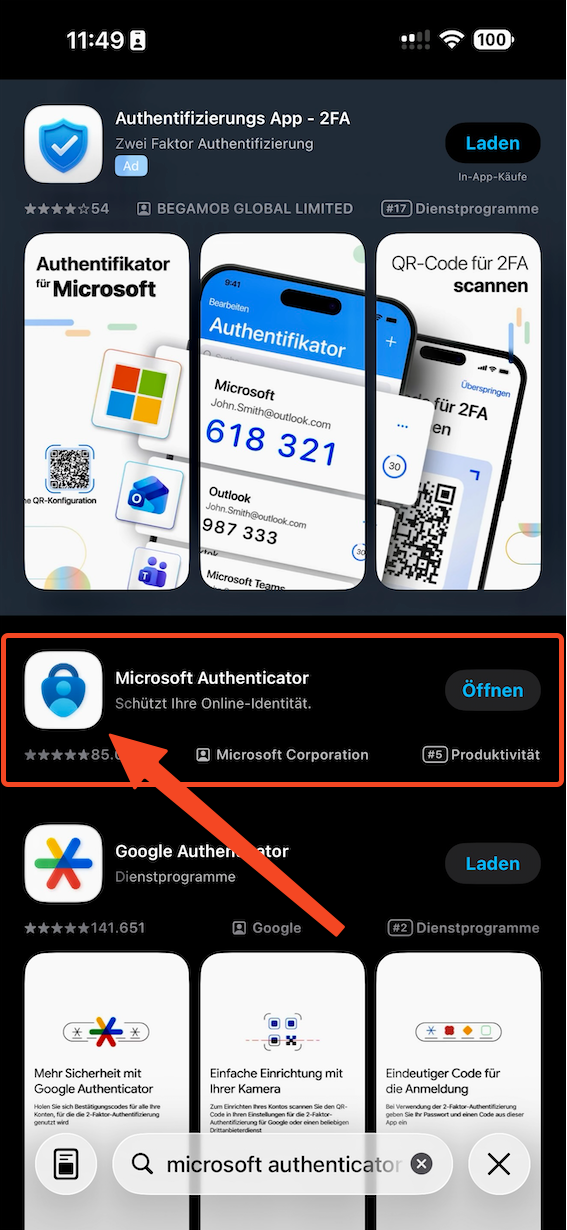
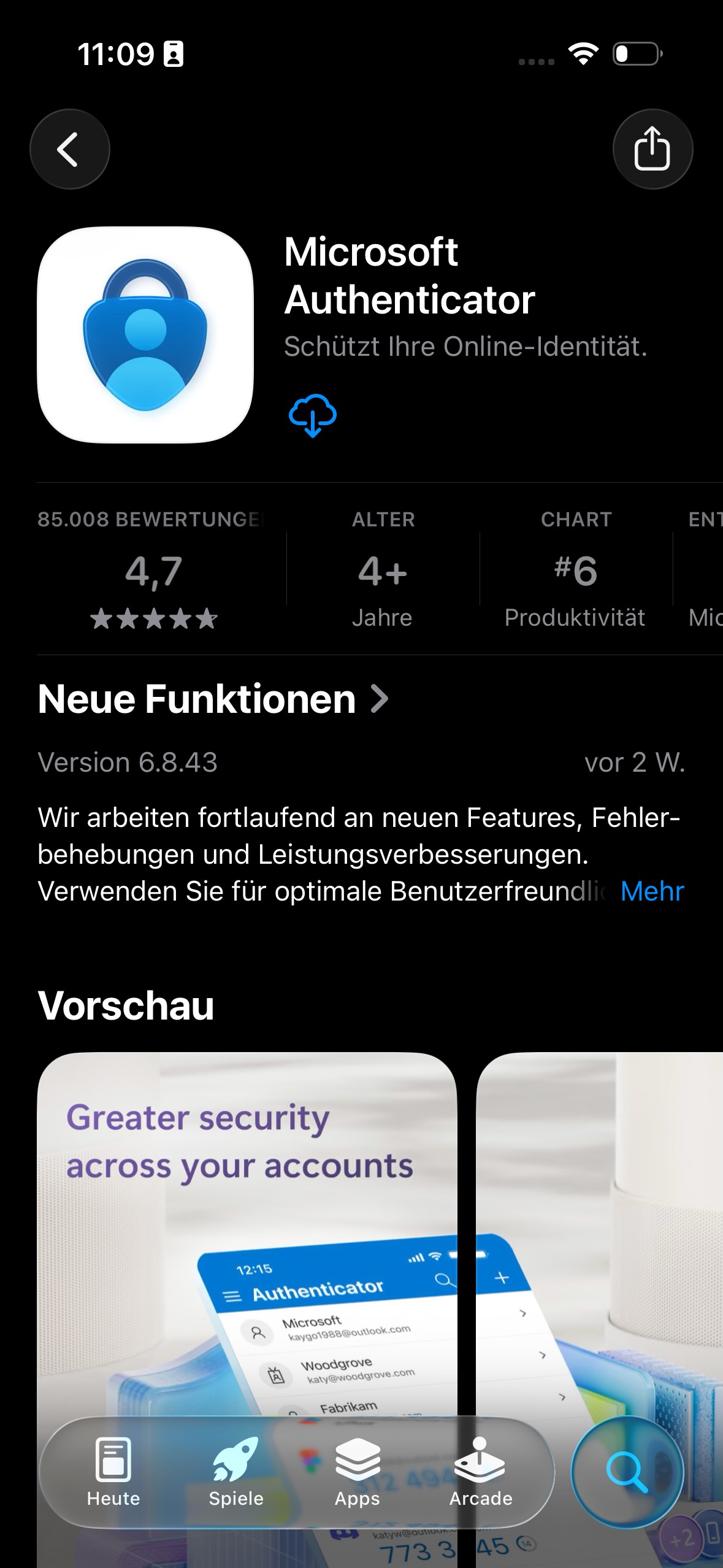
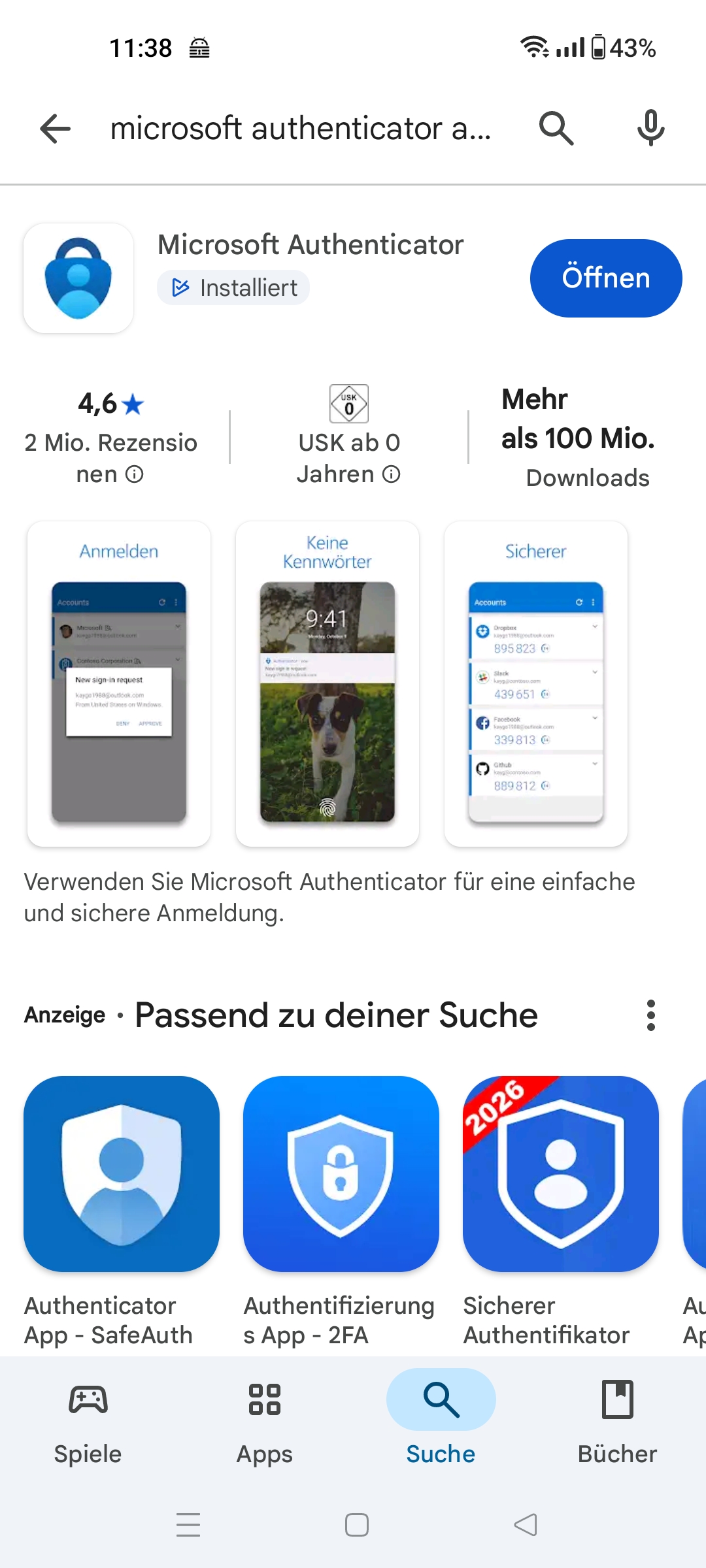
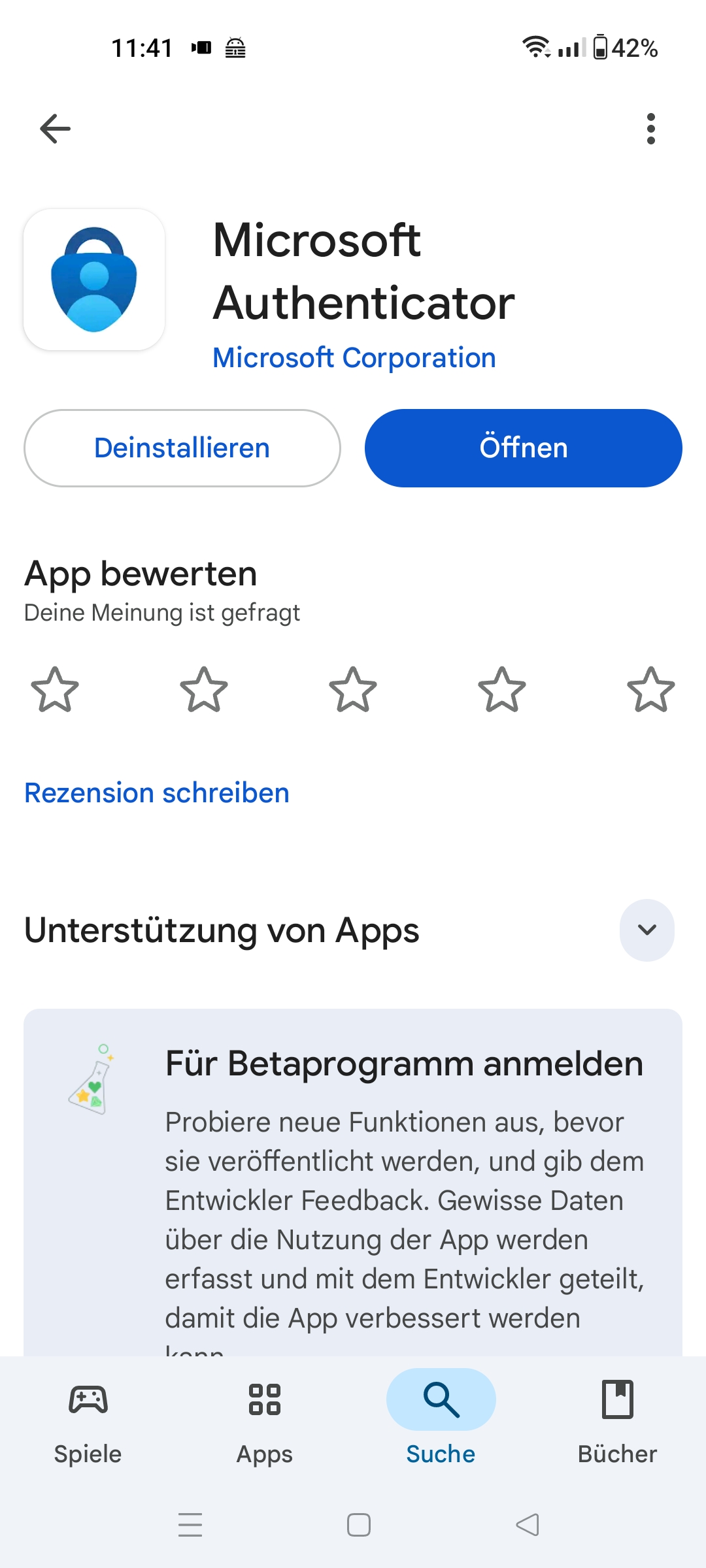
- Die App Microsoft Authenticator (kostenlos im App Store bzw. Google Play Store)
- Einen PC oder Laptop mit Internetverbindung
Tipp
Installier die Authenticator-App am besten vorab auf deinem Smartphone, dann geht die Einrichtung schneller.


2. Sicherheitsinformationen aufrufen
Öffne auf deinem PC einen Browser und geh auf:
Melde dich mit deiner geschäftlichen E-Mail-Adresse und deinem Passwort an.
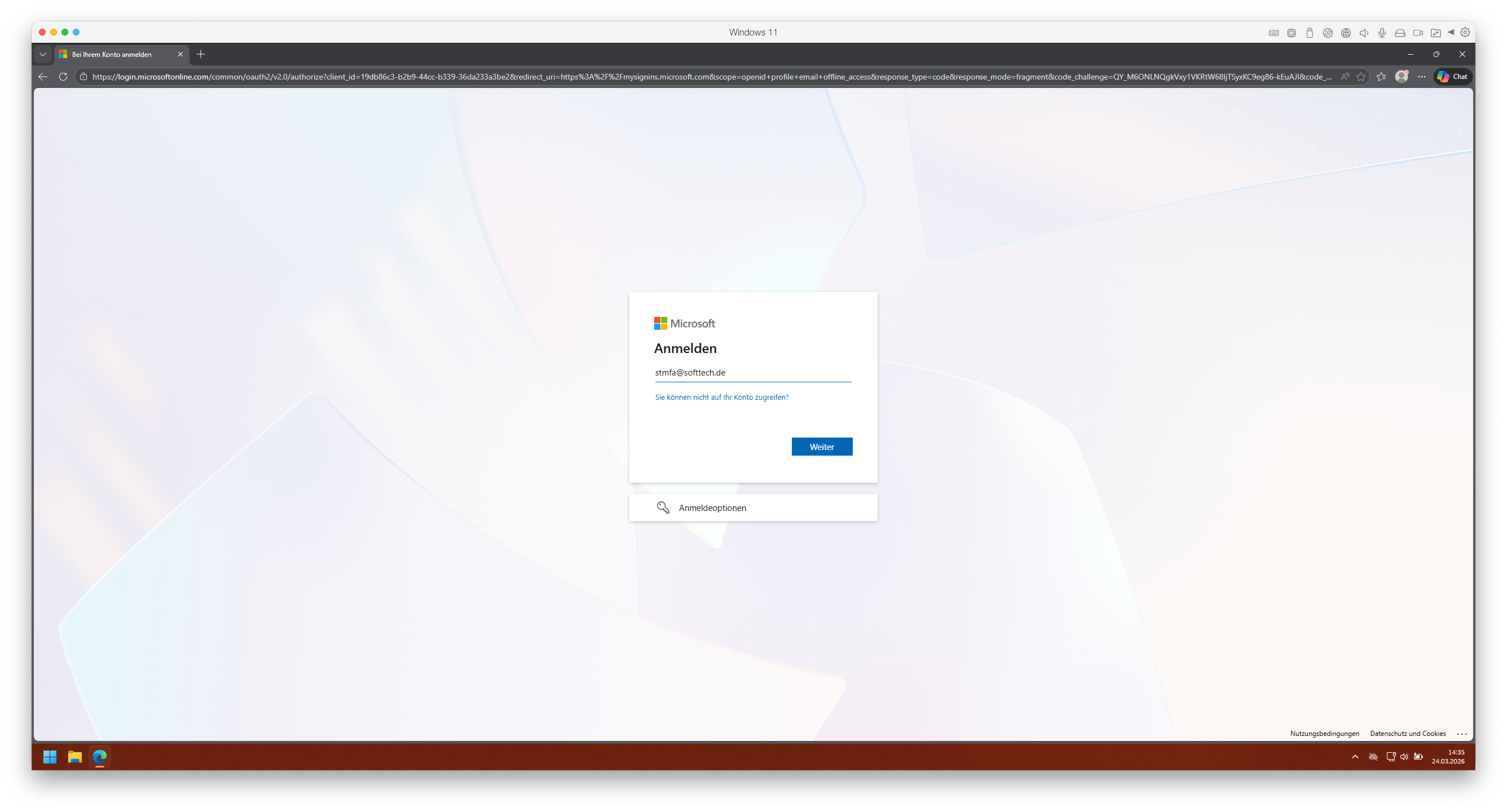
Hinweis
Falls du direkt nach dem Login aufgefordert wirst, MFA einzurichten, folge einfach den Anweisungen auf dem Bildschirm – die nächsten Schritte sind identisch.
3. Anmeldemethode hinzufügen
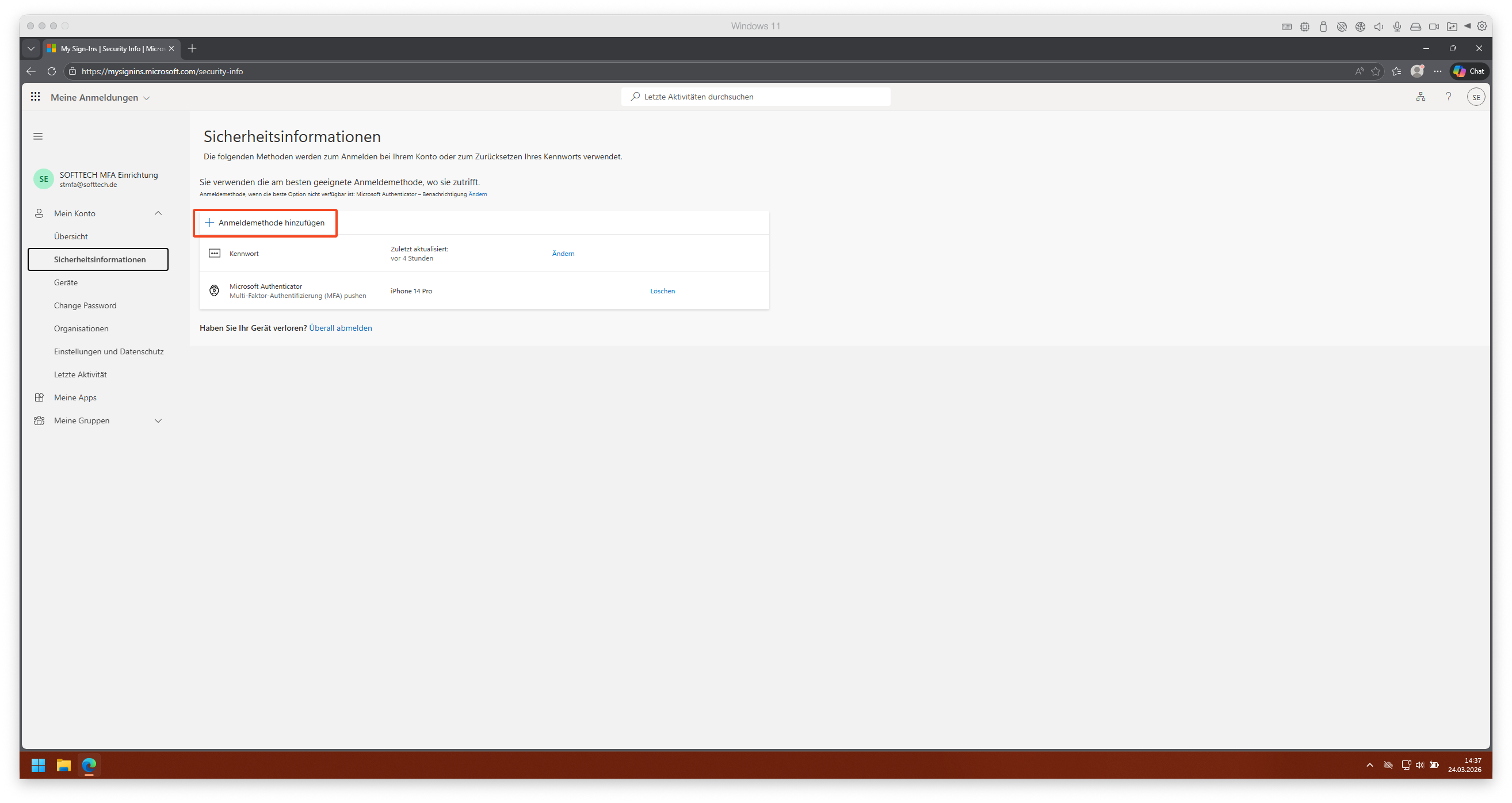
Klick auf der Seite Sicherheitsinformationen auf + Anmeldemethode hinzufügen.
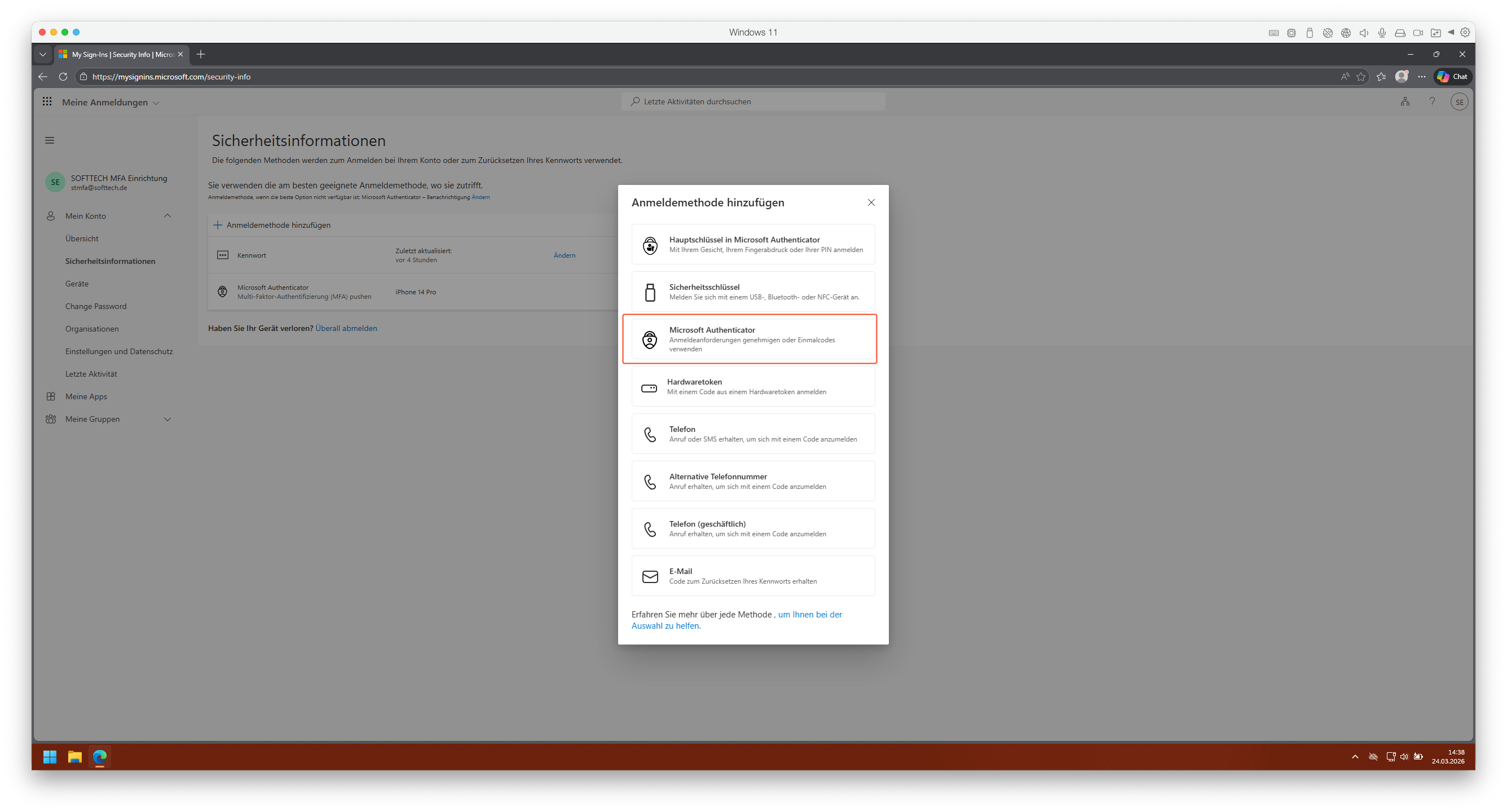
Wähl im Dropdown Microsoft Authenticator aus und klick auf Hinzufügen.
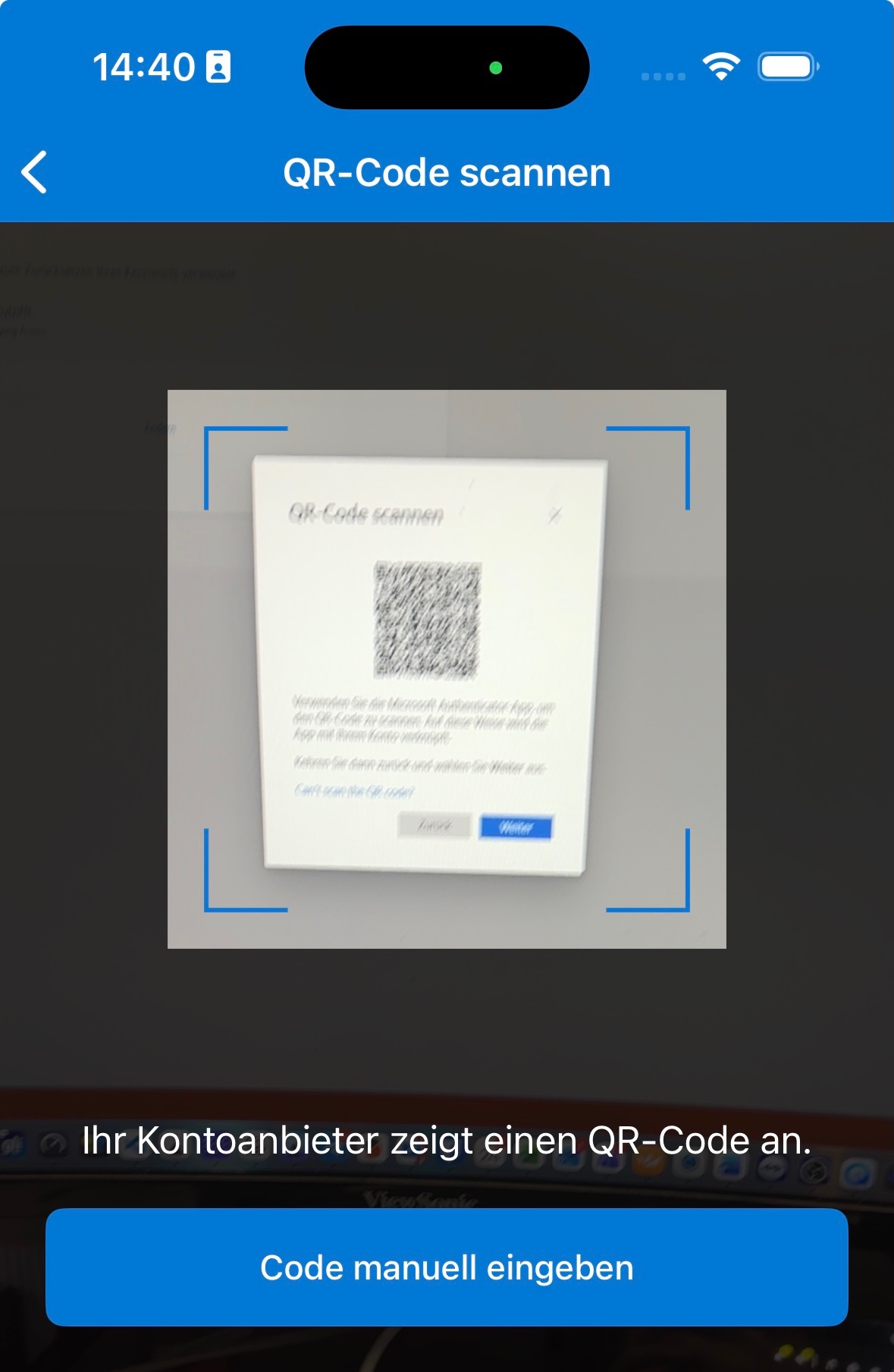
4. QR-Code mit der App scannen
Es erscheint ein QR-Code auf deinem Bildschirm.
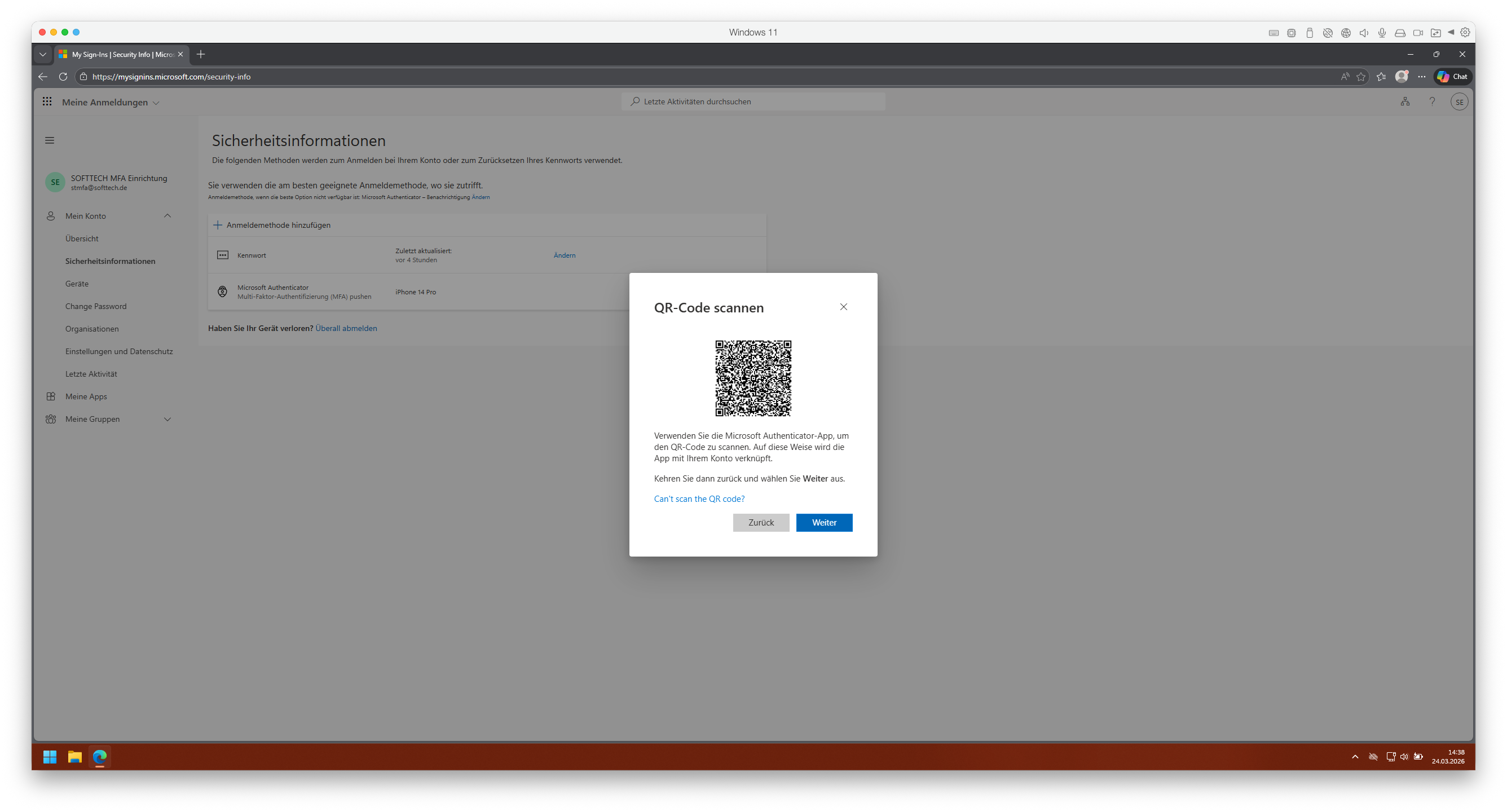
Öffne die Microsoft Authenticator-App auf deinem Smartphone:
- Tipp auf das +-Symbol (oben rechts).
- Wähl Geschäfts- oder Schulkonto.
- Wähl QR-Code scannen.
- Halte die Kamera auf den QR-Code am Bildschirm.
5. Testbenachrichtigung bestätigen
Nach dem Scannen und dem Klick auf Weiter im Browser schickt Microsoft eine Testbenachrichtigung auf dein Smartphone.
Tipp in der Authenticator-App auf Genehmigen, um die Einrichtung abzuschließen.
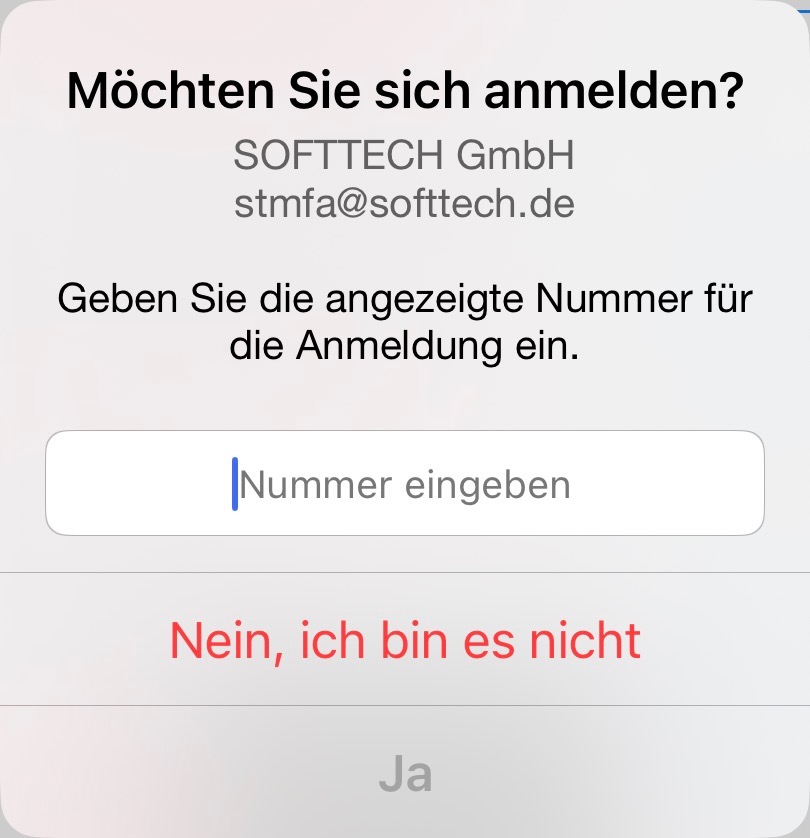
Number Matching
Je nach Konfiguration wirst du gebeten, eine angezeigte Zahl einzutippen (Number Matching). Gib einfach die Zahl ein, die auf dem PC angezeigt wird.
6. Geschafft! 
Die Einrichtung ist abgeschlossen. Ab sofort wirst du bei der Anmeldung an Microsoft 365 nach einer Bestätigung über die Authenticator-App gefragt.
So funktioniert die tägliche Anmeldung
- Du meldest dich wie gewohnt mit E-Mail und Passwort an.
- Auf deinem Smartphone erscheint eine Push-Benachrichtigung.
- Öffne die Authenticator-App und bestätige die Anmeldung.
7. Häufige Fragen
Ich habe ein neues Smartphone – was muss ich tun?
Installier die Authenticator-App auf dem neuen Gerät und durchlaufe die Einrichtung nochmal wie oben beschrieben. Das alte Gerät wird dabei automatisch entfernt.
Ich bekomme keine Push-Benachrichtigung.
Stell sicher, dass Benachrichtigungen für die Authenticator-App in deinen Smartphone-Einstellungen aktiviert sind und du eine Internetverbindung hast.
An wen wende ich mich bei Problemen?
Melde dich einfach bei der IT.