MFA-Einrichtung mit dem YubiKey
YubiKey: Nur wenn kein Smartphone möglich
Falls du den Authenticator nicht nutzen kannst, melde dich bei der IT – wir bestellen dir dann einen YubiKey (Hardware-Token).
Beachte aber: Der YubiKey muss immer und überall mitgeführt werden – bei jedem Login, an jedem Gerät, ob im Büro, im Homeoffice oder unterwegs. Er ist nicht optional, sondern Pflicht, sobald du dich für diese Methode entscheidest.
Vergisst du ihn, kannst du dich nicht anmelden. Kein YubiKey dabei = kein Zugriff auf Microsoft 365. Keine Ausnahmen. Keine Kekse.
Hier erfährst du Schritt für Schritt, wie du MFA für dein Microsoft-365-Konto mit einem YubiKey (FIDO2 Security Key) einrichtest.
Was ist ein YubiKey?
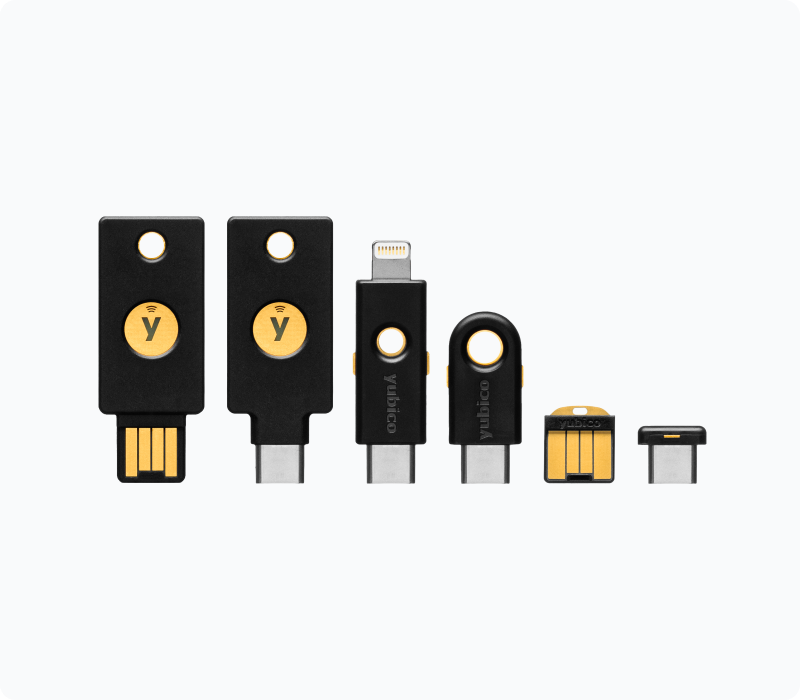
Ein YubiKey ist ein kleiner Hardware-Schlüssel, der wie ein USB-Stick aussieht. Er dient als zweiter Faktor bei der Anmeldung. Statt einen Code einzugeben, steckst du den YubiKey einfach in deinen PC und berührst den Sensor. Das gilt als eine der sichersten Methoden der Multi-Faktor-Authentifizierung.
1. Voraussetzungen
- Einen YubiKey (ab Version 5, mit FIDO2-Unterstützung)
- Einen PC oder Laptop mit freiem USB-Anschluss (USB-A oder USB-C, je nach Modell)
- Einen aktuellen Webbrowser (Microsoft Edge oder Google Chrome empfohlen)
- Eine Internetverbindung
Sorgfältig aufbewahren
Den YubiKey bekommst du von der IT. Bitte pass gut darauf auf – er ist dein persönlicher Sicherheitsschlüssel.
2. Sicherheitsinformationen aufrufen
Öffne auf deinem PC einen Browser und geh auf:
Melde dich mit deiner geschäftlichen E-Mail-Adresse und deinem Passwort an.
Hinweis
Falls du direkt nach dem Login aufgefordert wirst, MFA einzurichten, folge einfach den Anweisungen auf dem Bildschirm – die nächsten Schritte sind identisch.
3. Sicherheitsschlüssel als Methode hinzufügen
- Klick auf + Anmeldemethode hinzufügen.
- Wähl im Dropdown Sicherheitsschlüssel aus und klick auf Hinzufügen.
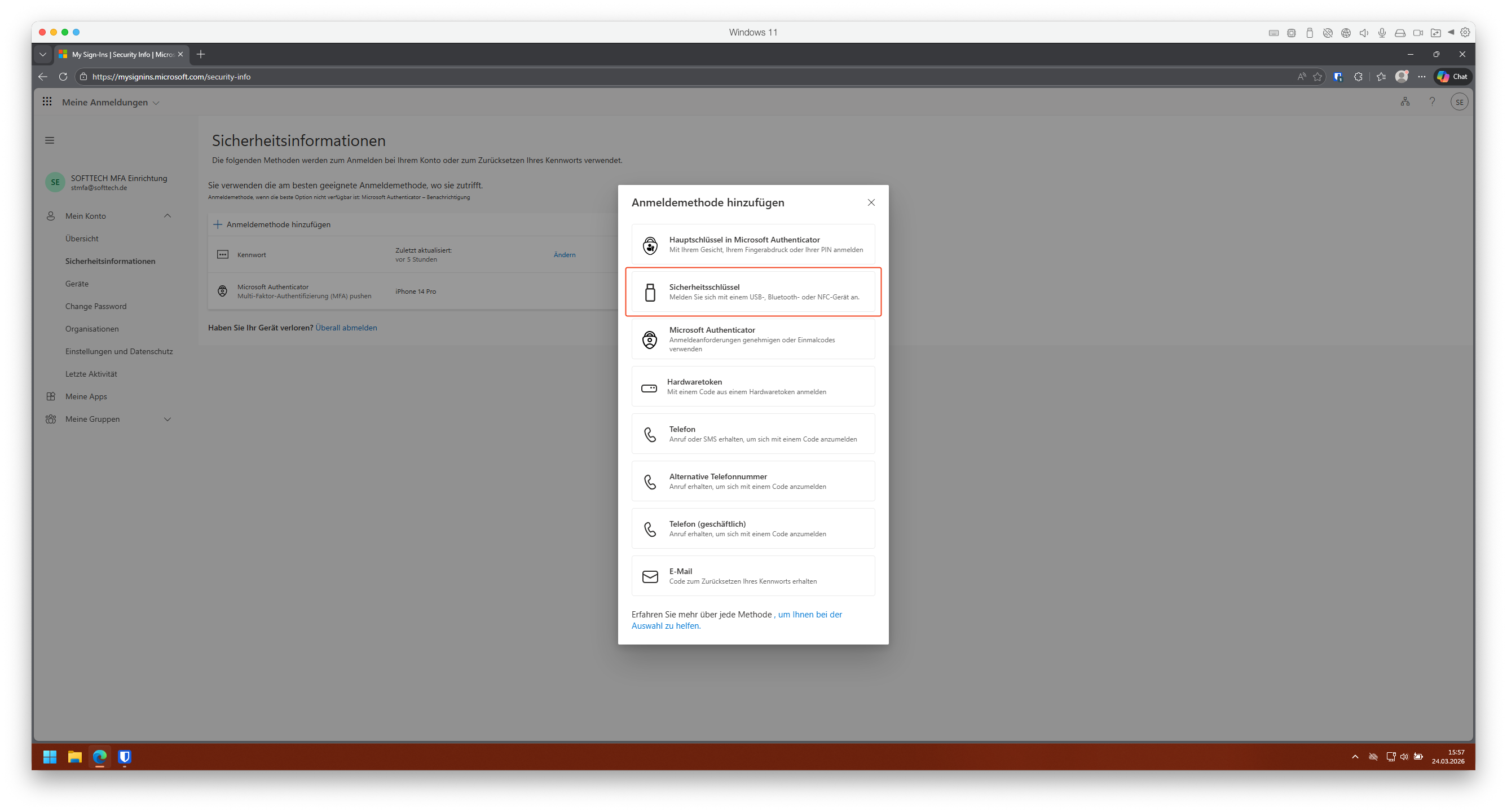
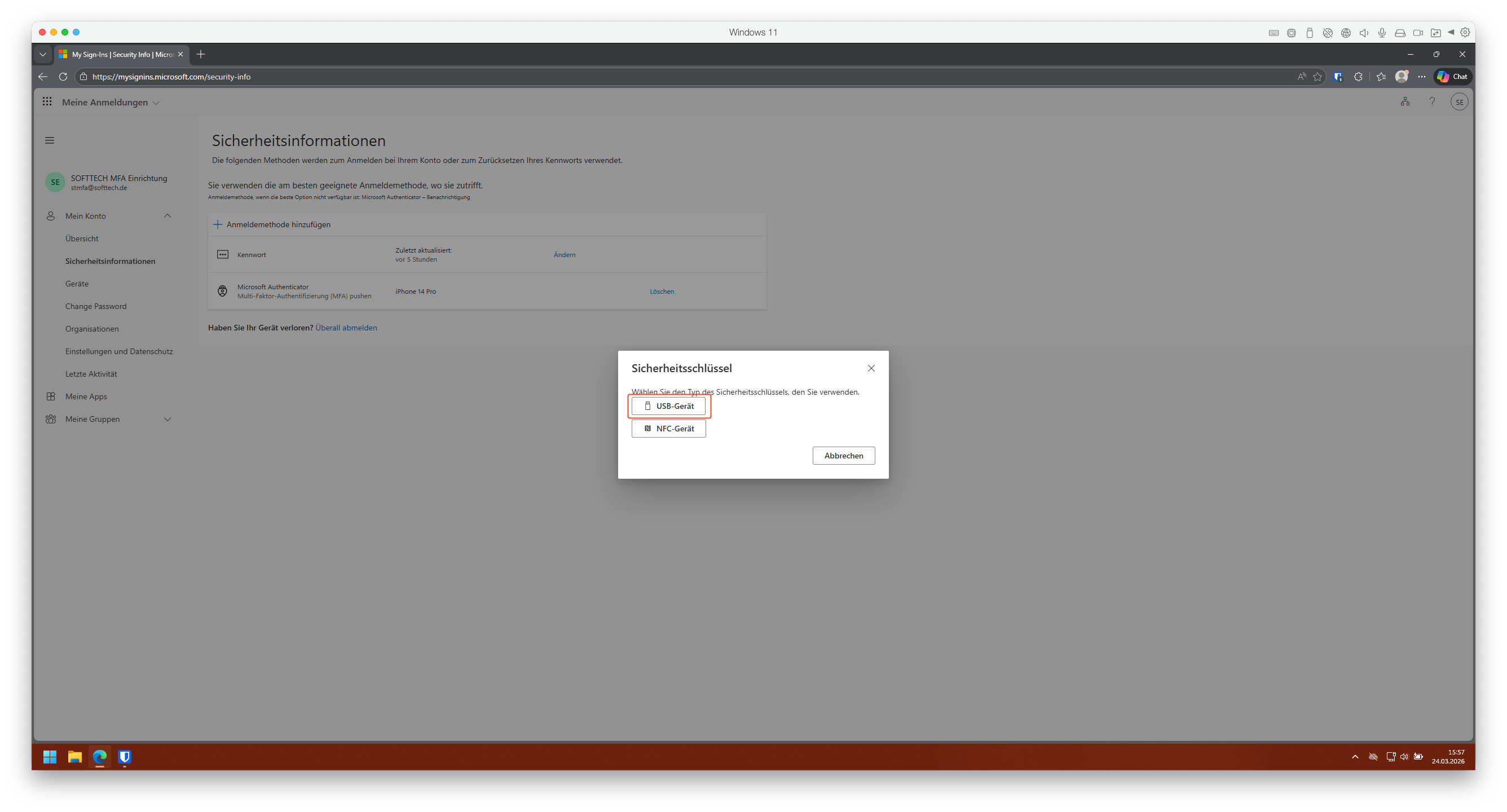
Wähl anschließend USB-Gerät als Typ aus.
4. Schlüssel bereithalten
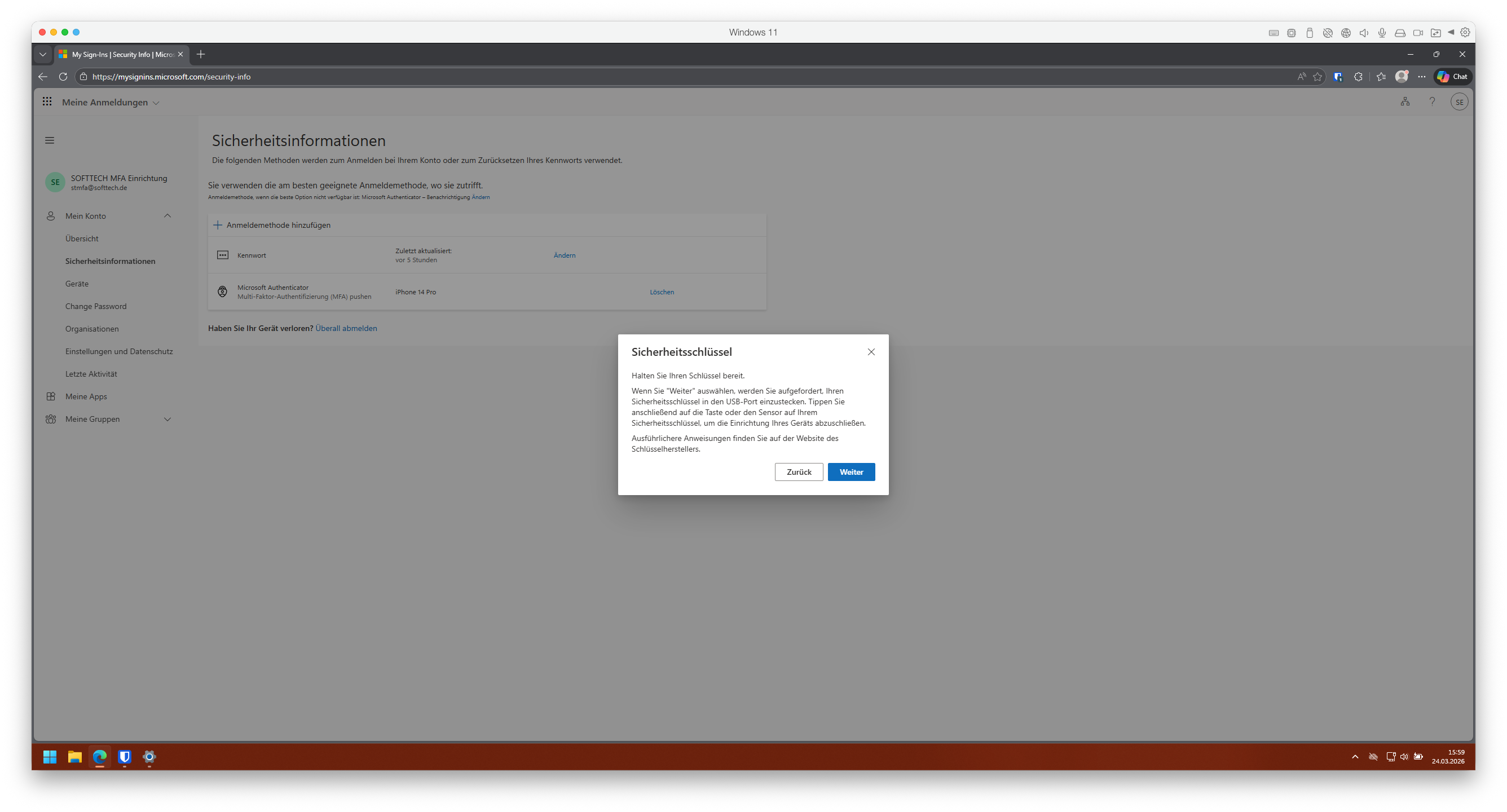
Microsoft zeigt dir jetzt einen Dialog: „Halten Sie Ihren Schlüssel bereit". Steck den YubiKey ein (falls noch nicht geschehen) und klick auf Weiter.
5. Windows-Security-Dialoge bestätigen
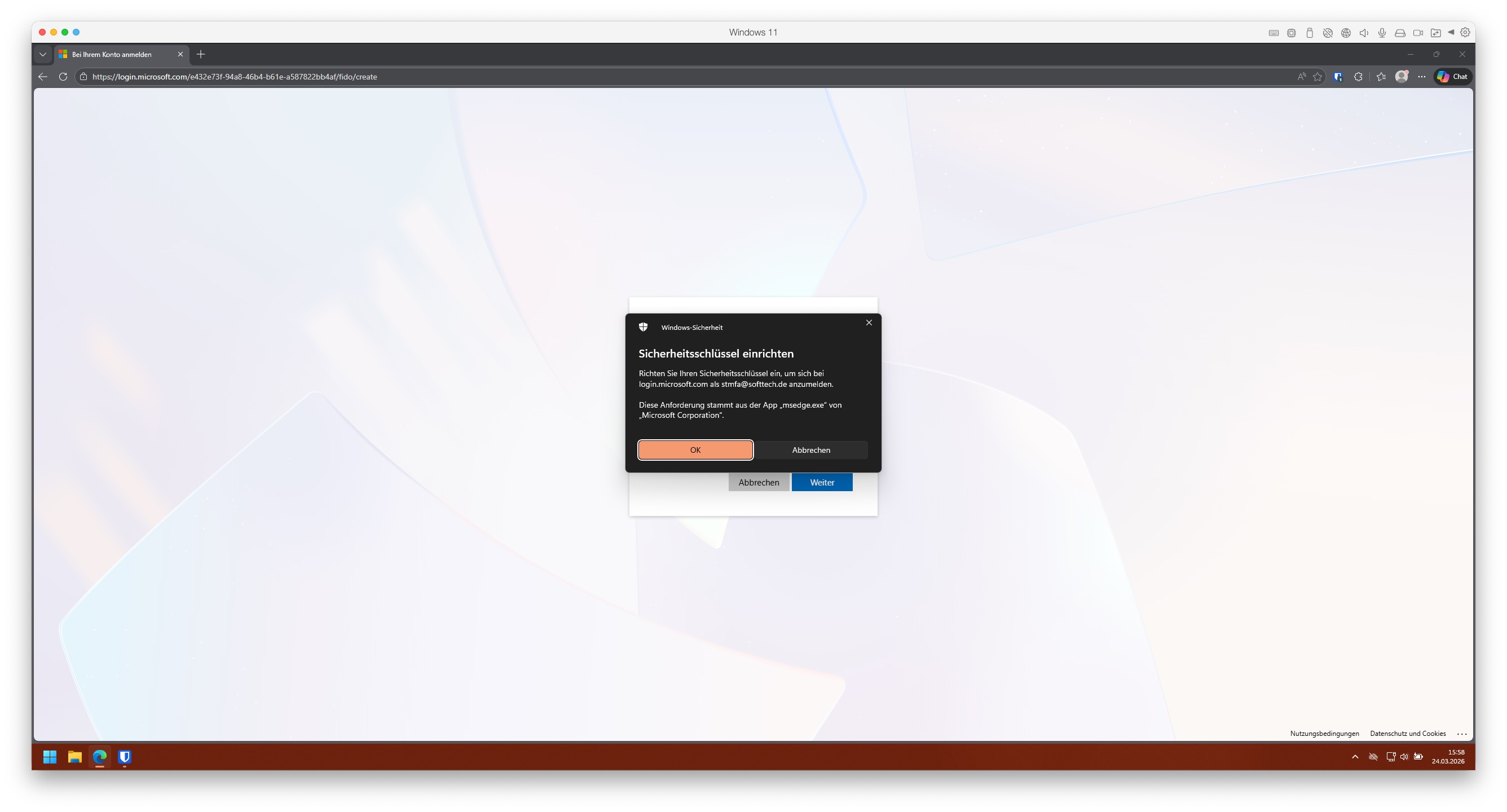
Es erscheint ein Windows Security-Fenster mit der Frage, ob du einen Sicherheitsschlüssel einrichten möchtest. Klick auf OK.
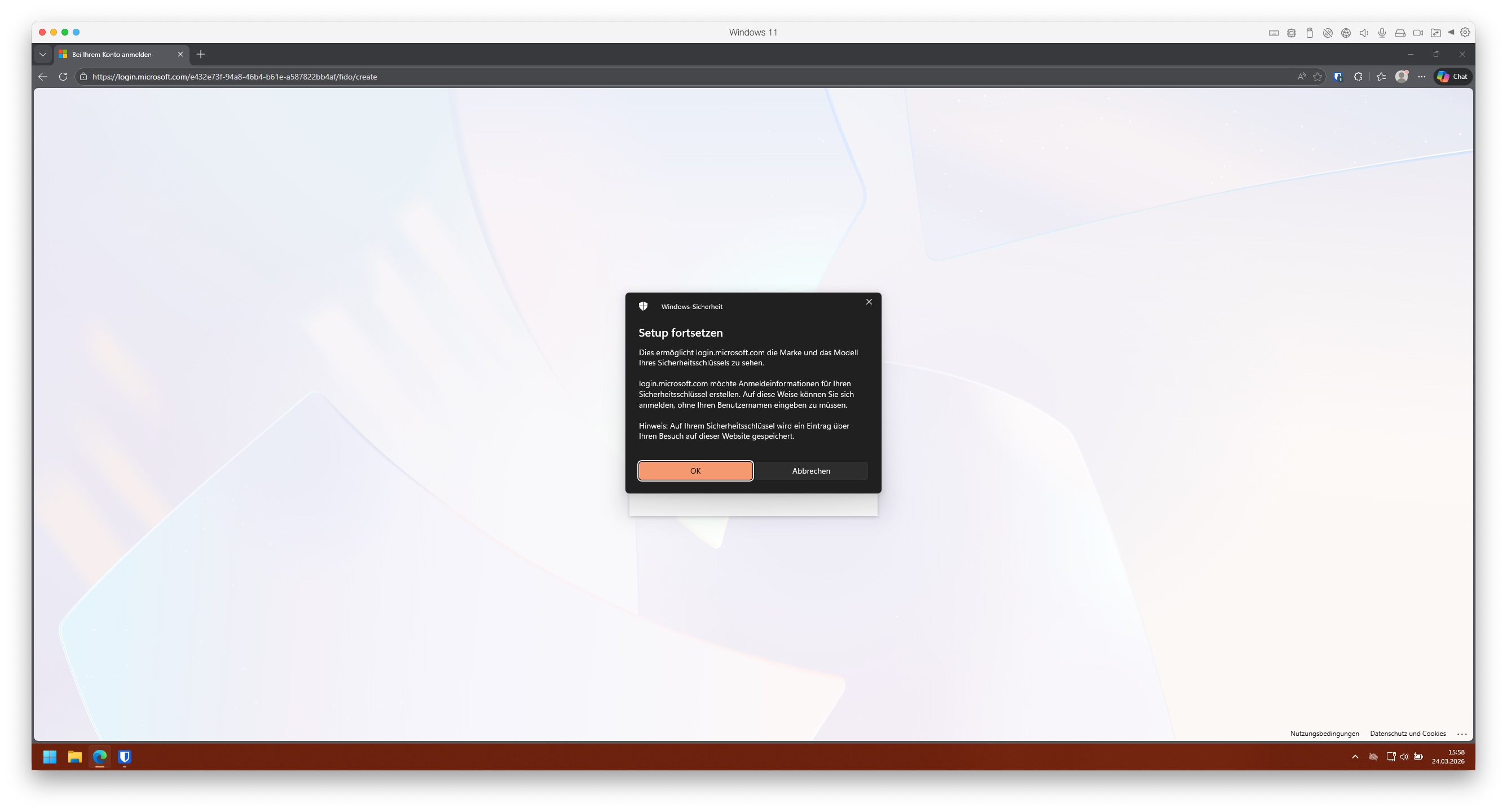
Danach erscheint ein weiterer Dialog „Setup fortsetzen". Hier wird erklärt, dass Microsoft Anmeldeinformationen auf deinem Sicherheitsschlüssel speichern wird. Klick auf OK.
6. PIN festlegen
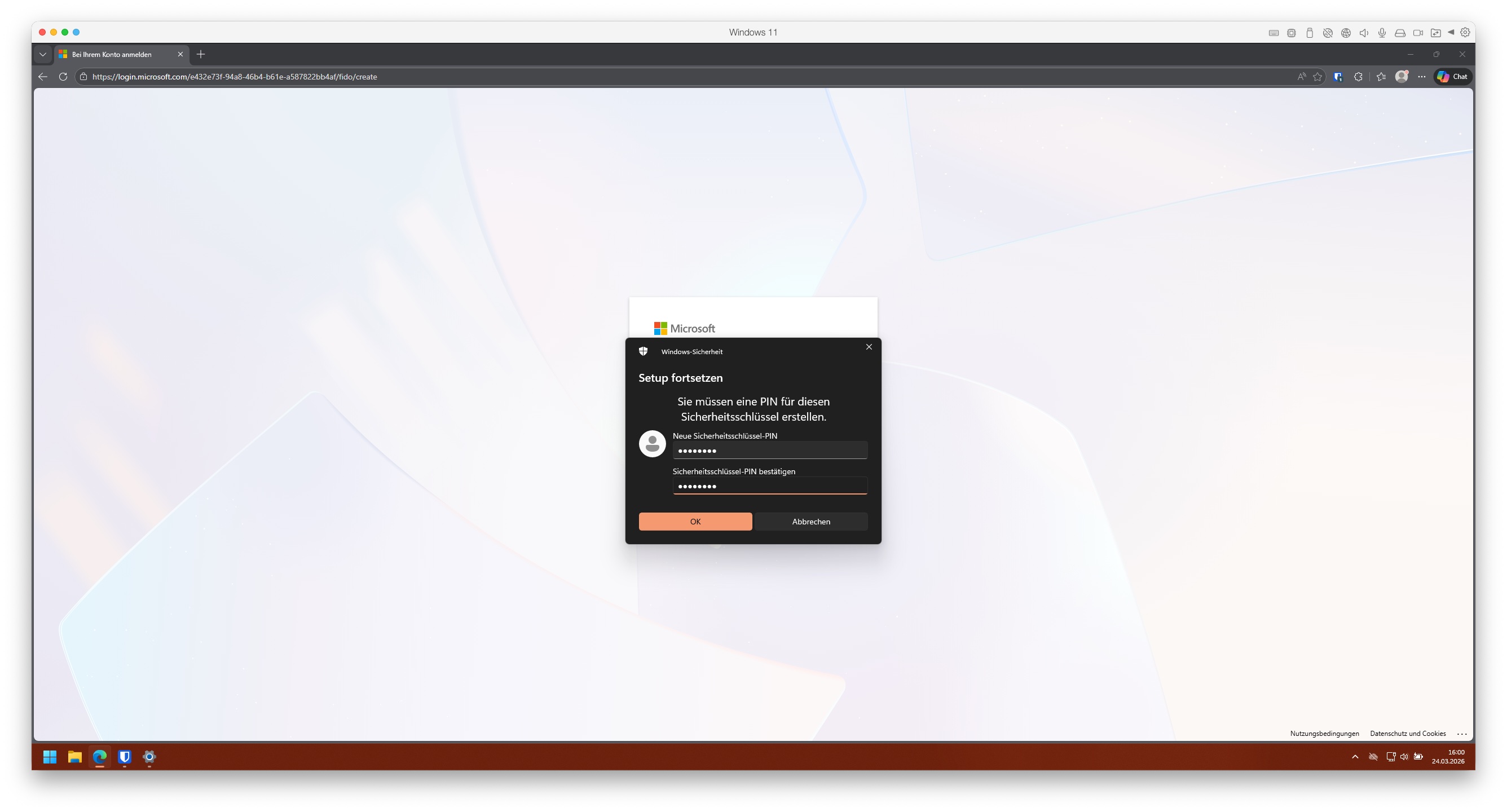
Du wirst jetzt aufgefordert, eine PIN für deinen YubiKey zu erstellen:
- Gib eine neue PIN ein (mindestens 4 Zeichen, Zahlen und Buchstaben möglich).
- Bestätige die PIN durch erneute Eingabe.
- Klick auf OK.
PIN ≠ Windows-Passwort
Die YubiKey-PIN ist nicht dasselbe wie dein Windows-Passwort. Wähl eine PIN, die du dir gut merken kannst. Du brauchst sie bei jeder Anmeldung mit dem YubiKey.
7. YubiKey berühren
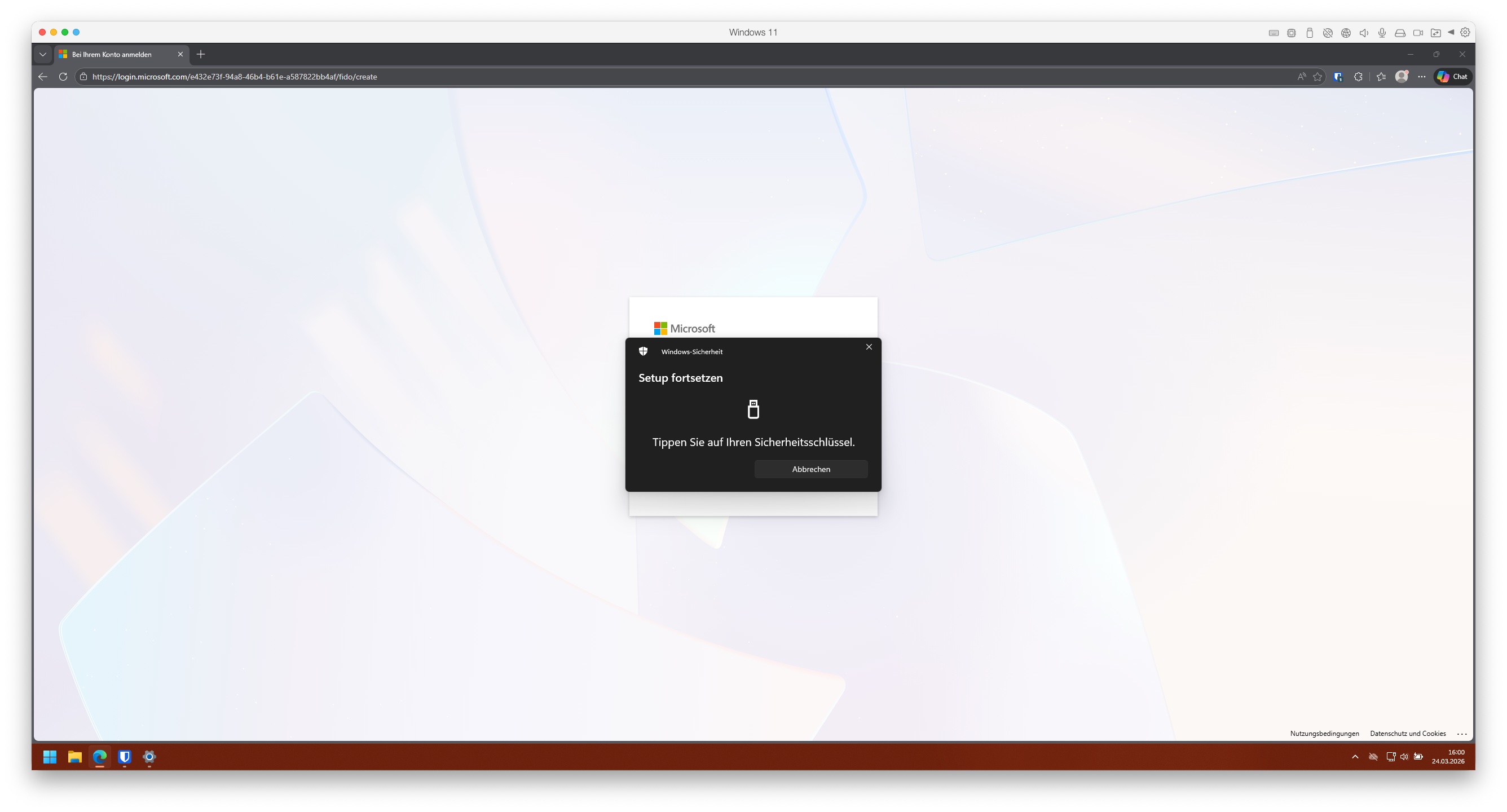
Nach der PIN-Eingabe wirst du aufgefordert, den Sensor auf dem YubiKey zu berühren. Der Sensor befindet sich je nach Modell:
- YubiKey 5 NFC / 5C NFC: goldener Kreis auf dem Schlüssel
- YubiKey 5 Nano / 5C Nano: die Kontaktfläche am Ende des Sticks
Berühr den Sensor kurz mit dem Finger.
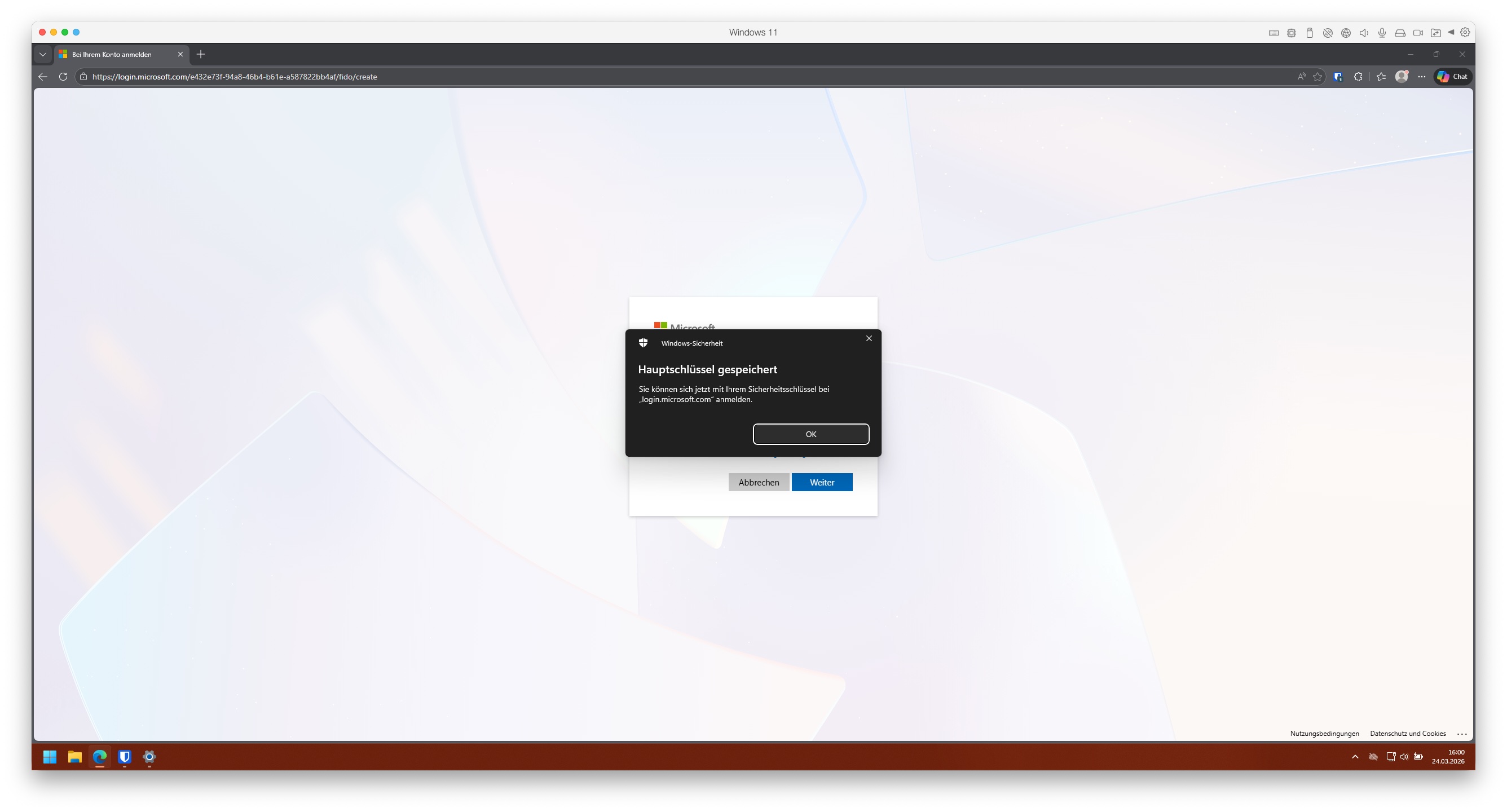
8. Hauptschlüssel gespeichert
Es erscheint die Bestätigung „Hauptschlüssel gespeichert". Klick auf Weiter.
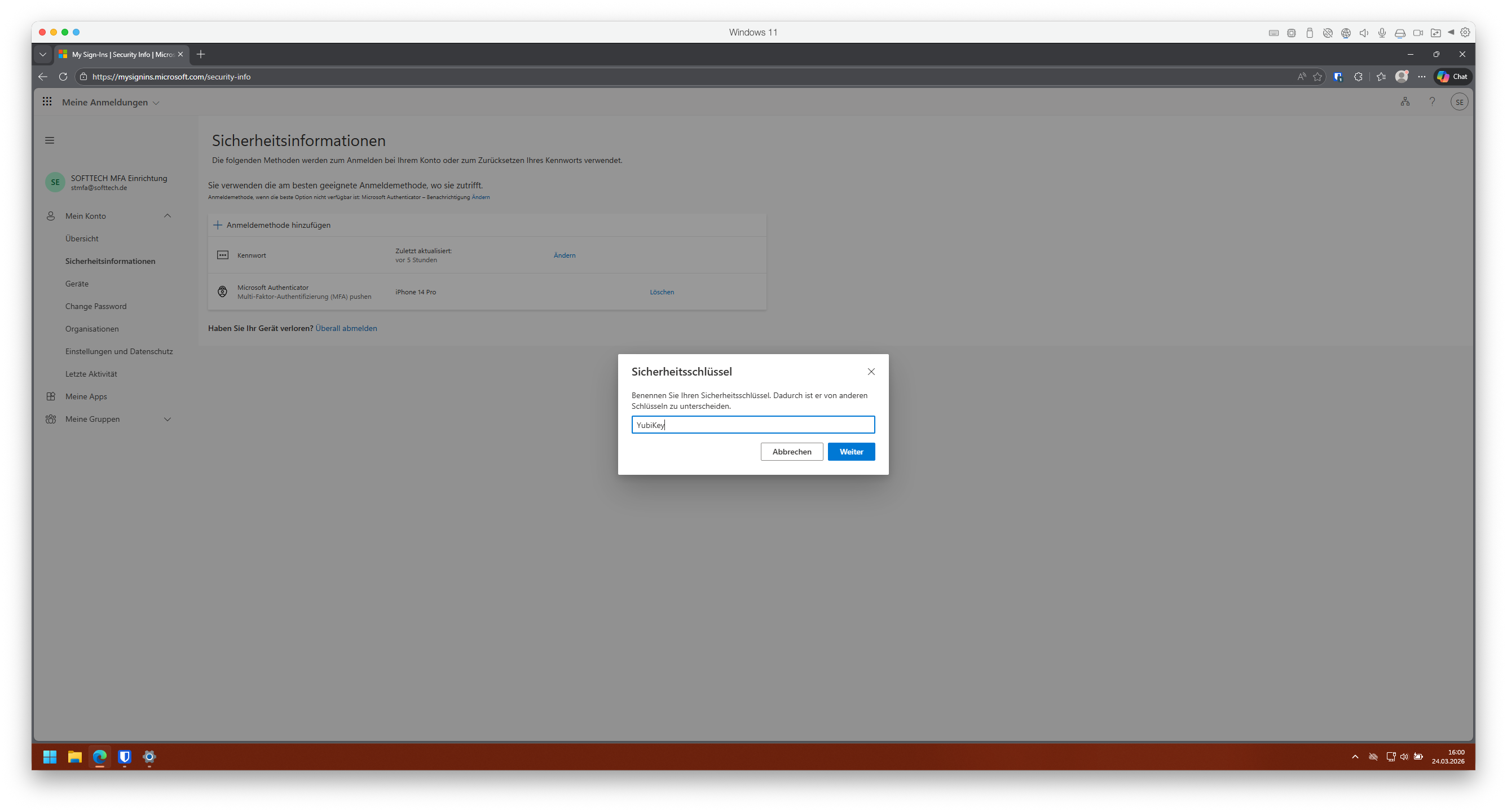
9. Sicherheitsschlüssel benennen
Microsoft fragt dich jetzt, wie du den Schlüssel benennen möchtest. Vergib einen eindeutigen Namen, z.B.:
- YubiKey Büro
- YubiKey USB-C
- Mein YubiKey
Klick dann auf Weiter.
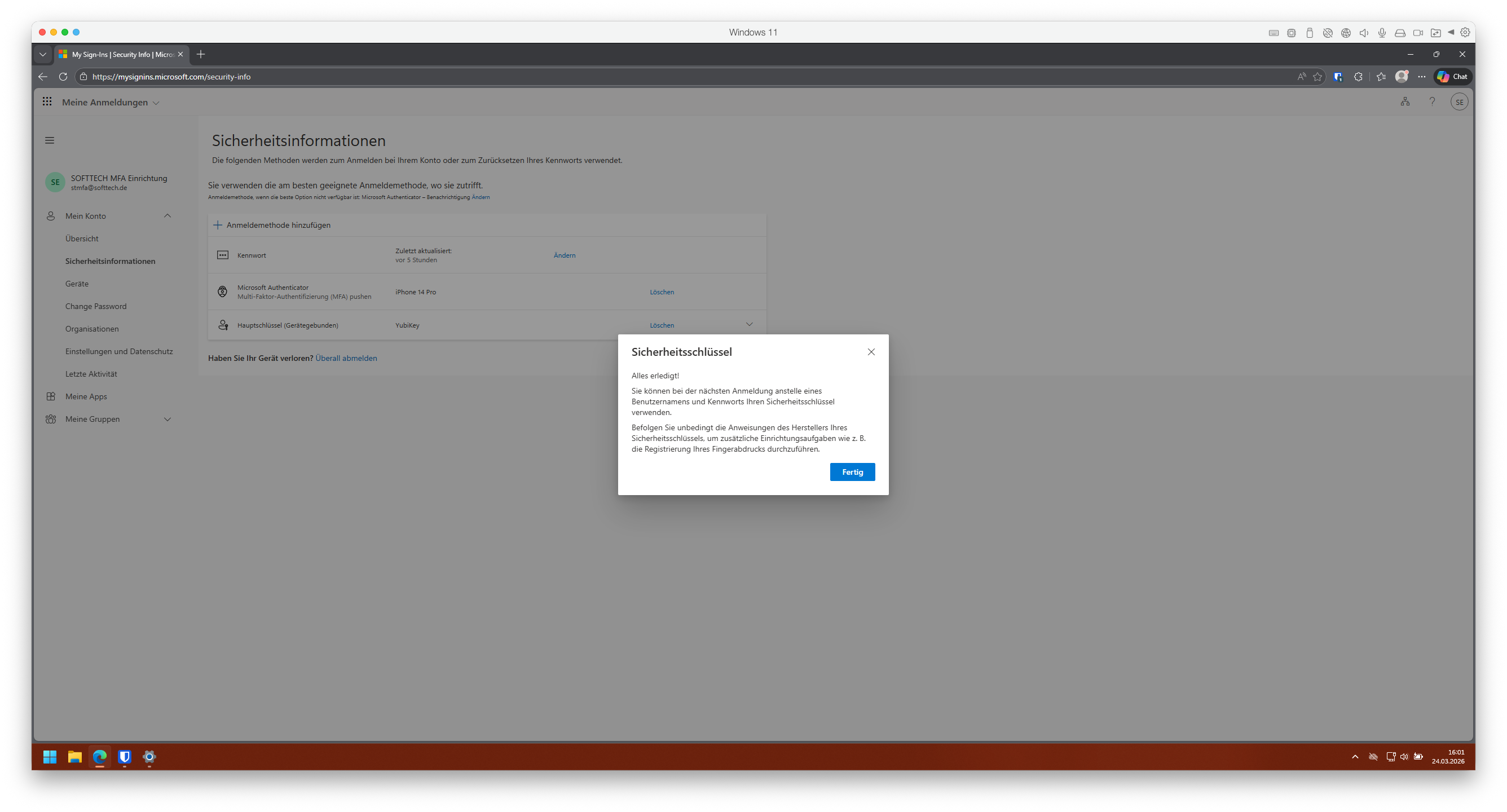
10. Geschafft! 
Die Einrichtung ist abgeschlossen. Du siehst die Bestätigung „Alles erledigt!". Dein YubiKey ist jetzt als Anmeldemethode für Microsoft 365 registriert.
So funktioniert die tägliche Anmeldung
- Du meldest dich wie gewohnt mit deiner E-Mail-Adresse an.
- Microsoft fordert dich auf, deinen Sicherheitsschlüssel zu verwenden.
- Steck den YubiKey ein (falls nicht schon eingesteckt).
- Gib deine YubiKey-PIN ein.
- Berühr den Sensor auf dem YubiKey.
Passwordless Login
Mit dem YubiKey kannst du dich sogar ohne Passwort anmelden (Passwordless Login), falls das von der IT freigegeben wurde. Du gibst dann nur deine E-Mail-Adresse ein, steckst den YubiKey ein, gibst die PIN ein und berührst den Sensor.
11. Häufige Fragen
Der YubiKey wird nicht erkannt.
Stell sicher, dass du einen aktuellen Browser verwendest (Microsoft Edge oder Google Chrome). Der Internet Explorer und ältere Firefox-Versionen unterstützen FIDO2 nicht vollständig. Versuch außerdem einen anderen USB-Anschluss.
Ich habe meine YubiKey-PIN vergessen.
Melde dich bei der IT. Die PIN kann zurückgesetzt werden, dabei wird der YubiKey allerdings auf Werkseinstellungen zurückgesetzt und muss neu eingerichtet werden.
Ich habe meinen YubiKey verloren.
Melde den Verlust sofort der IT. Der verlorene Schlüssel wird aus deinem Konto entfernt, sodass niemand ihn missbrauchen kann. Du bekommst dann einen neuen.
Kann ich den YubiKey an mehreren PCs verwenden?
Ja. Der YubiKey ist nicht an einen bestimmten PC gebunden. Du kannst ihn an jedem PC mit USB-Anschluss und aktuellem Browser verwenden.
An wen wende ich mich bei Problemen?
Melde dich einfach bei der IT.