MFA-Einrichtung mit Bitwarden
Bitwarden (TOTP): Auslaufmodell – bitte zeitnah wechseln!
Die Anmeldung per TOTP-Code über Bitwarden wird aktuell noch geduldet, entspricht aber nicht den Vorgaben der Unternehmensgruppe.
Diese Möglichkeit wird voraussichtlich entfallen.
Wer Bitwarden nutzt, sollte jetzt auf den Microsoft Authenticator umsteigen, um später nicht unter Zeitdruck wechseln zu müssen. Wenn die Methode abgeschaltet wird, funktioniert die Anmeldung über Bitwarden von einem Tag auf den anderen nicht mehr.
Hier erfährst du Schritt für Schritt, wie du MFA für dein Microsoft-365-Konto mit unserem Bitwarden-Passwortmanager einrichtest.
1. Voraussetzungen
- Zugang zu unserem Bitwarden (Browser-Erweiterung oder Desktop-App)
- Einen PC oder Laptop mit Internetverbindung
TOTP ohne Premium
Für die TOTP-Funktion (Einmalpasswörter) brauchst du keinen Premium-Zugang. Unser selbst gehosteter Bitwarden-Server stellt diese Funktion bereit.
2. Microsoft-365-Login in Bitwarden anlegen
Schon vorhanden?
Falls du deinen Microsoft-365-Login bereits in Bitwarden gespeichert hast, kannst du diesen Schritt überspringen und direkt bei Schritt 3 weitermachen.
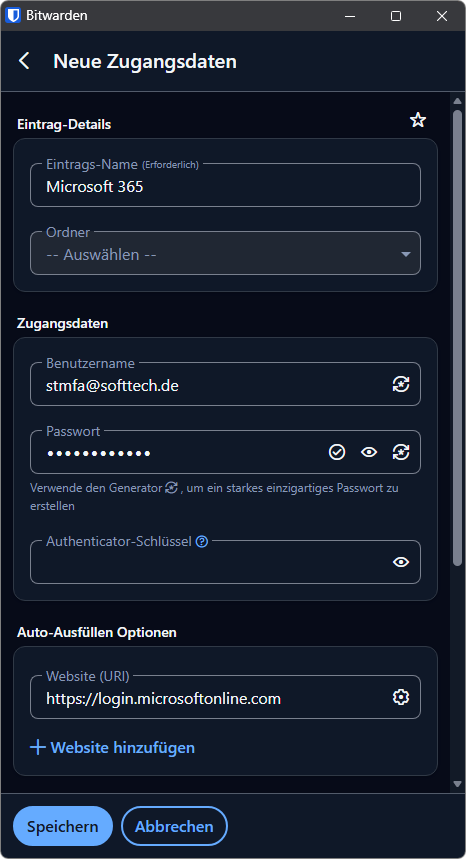
Öffne Bitwarden und erstelle einen neuen Eintrag:
- Klick auf + Neues Element (bzw. + Add Item).
- Typ: Login / Zugangsdaten auswählen.
- Name: z.B. Microsoft 365 eintragen.
- Benutzername: Deine geschäftliche E-Mail-Adresse eintragen.
- Passwort: Dein Microsoft-365-Passwort eintragen.
- URI:
https://login.microsoftonline.comeintragen. - Speichern.
3. Sicherheitsinformationen aufrufen
Öffne auf deinem PC einen Browser und geh auf:
Melde dich mit deiner geschäftlichen E-Mail-Adresse und deinem Passwort an.
Hinweis
Falls du direkt nach dem Login aufgefordert wirst, MFA einzurichten, folge einfach den Anweisungen auf dem Bildschirm – die nächsten Schritte sind identisch.
4. Authenticator-App als Methode wählen
- Klick auf + Anmeldemethode hinzufügen.
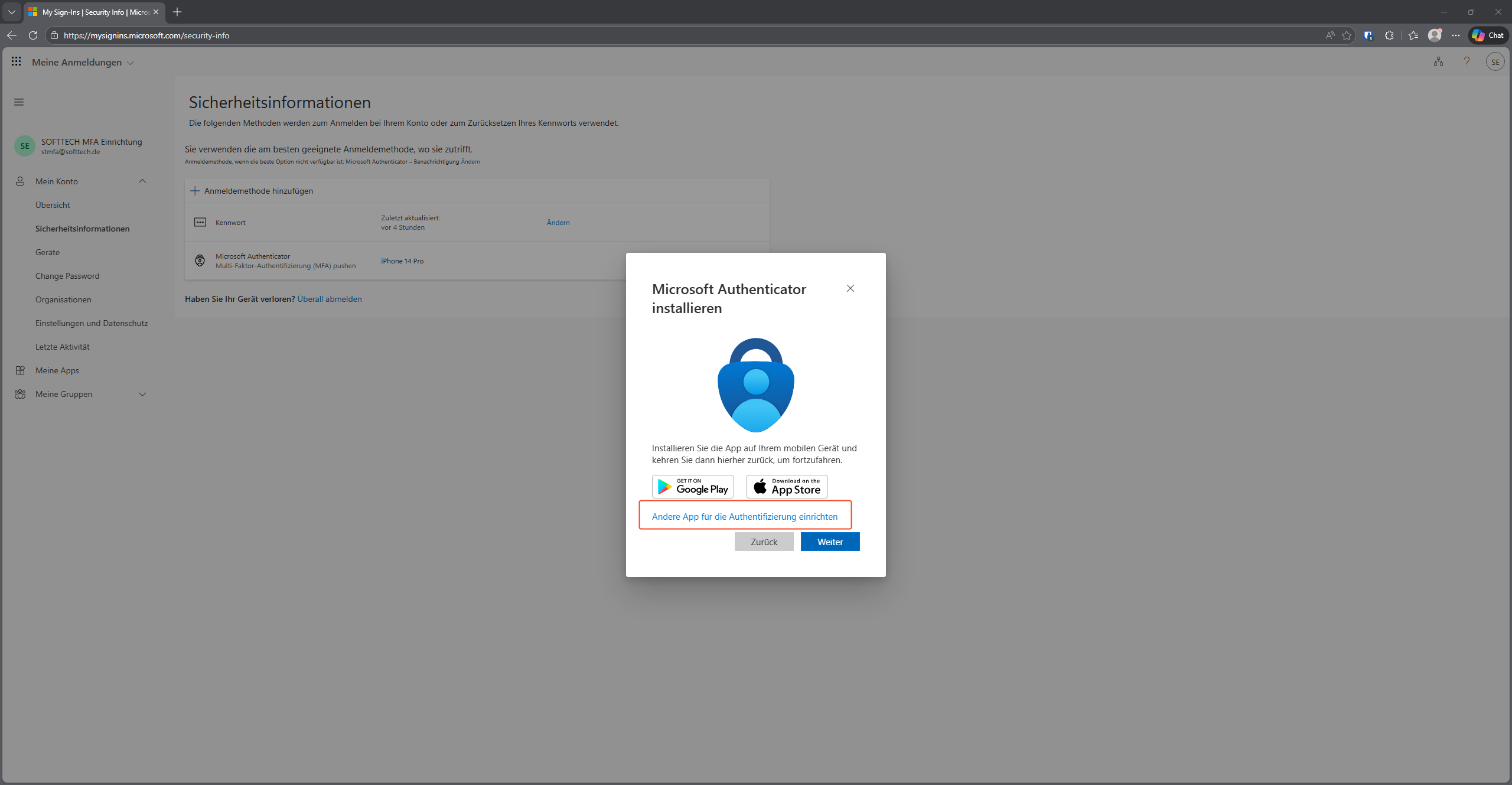
- Wähl im Dropdown Microsoft Authenticator aus und klick auf Weiter.
- Auf der nächsten Seite klick auf Andere App für die Authentifizierung einrichten und dann auf Weiter.
5. Geheimen Schlüssel in Bitwarden eintragen
Es erscheint ein QR-Code auf dem Bildschirm. Zusätzlich gibt es die Option, einen Textcode (Secret Key) anzuzeigen.
Secret Key anzeigen
Klick auf den Link Code kann nicht gescannt werden? (bzw. Can't scan the QR code?), um den Secret Key als Text anzuzeigen.
So trägst du den Code in Bitwarden ein:
- Öffne Bitwarden und such deinen Microsoft-365-Eintrag.
- Klick auf Bearbeiten.
- Such das Feld Authenticator-Schlüssel (ggf. nach unten scrollen).
- Kopier den angezeigten Secret Key von der Microsoft-Seite und füg ihn in dieses Feld ein.
- Speichern.
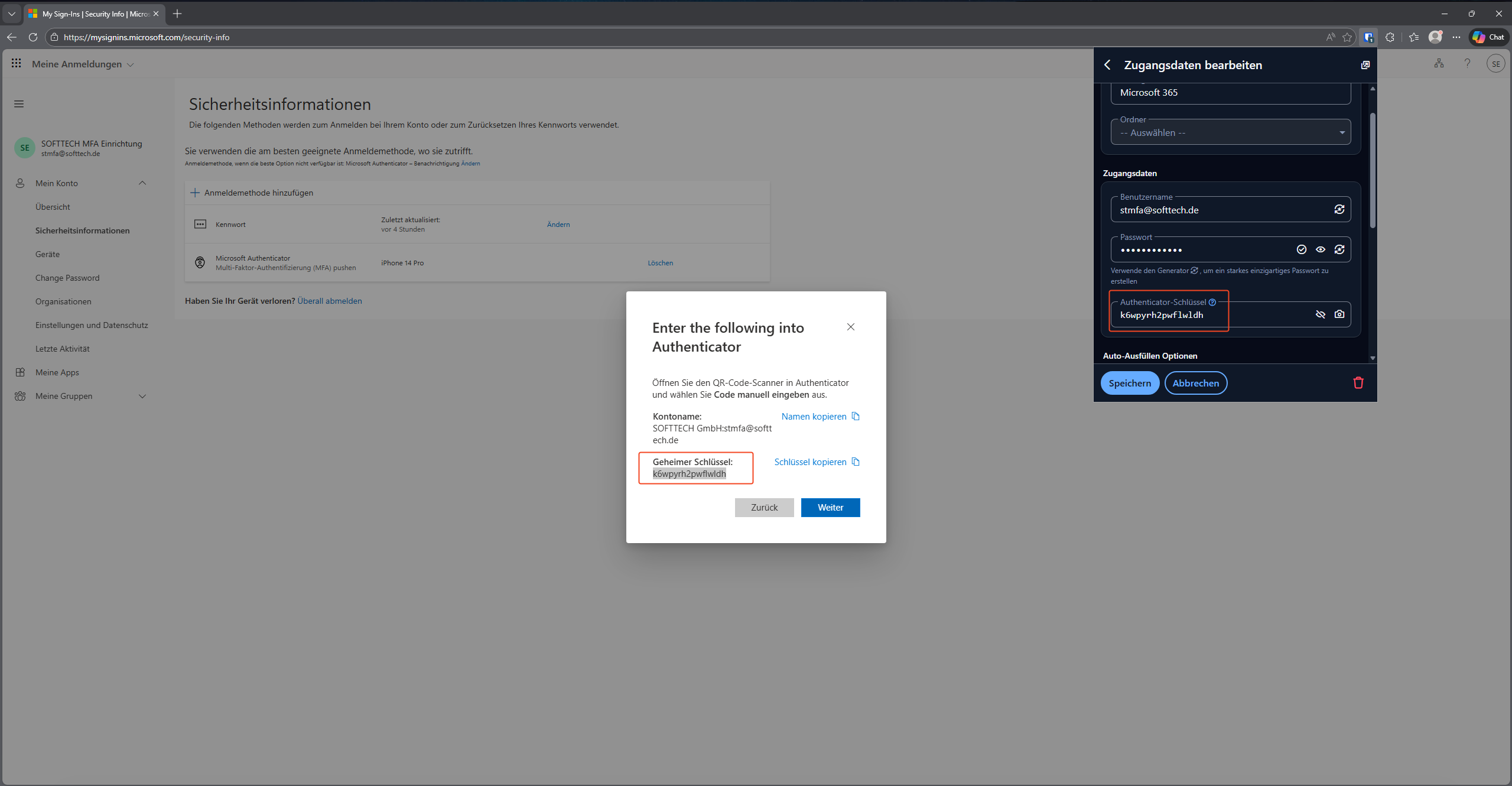
Bitwarden zeigt jetzt automatisch einen 6-stelligen Code an, der sich alle 30 Sekunden erneuert.
6. Einrichtung bestätigen
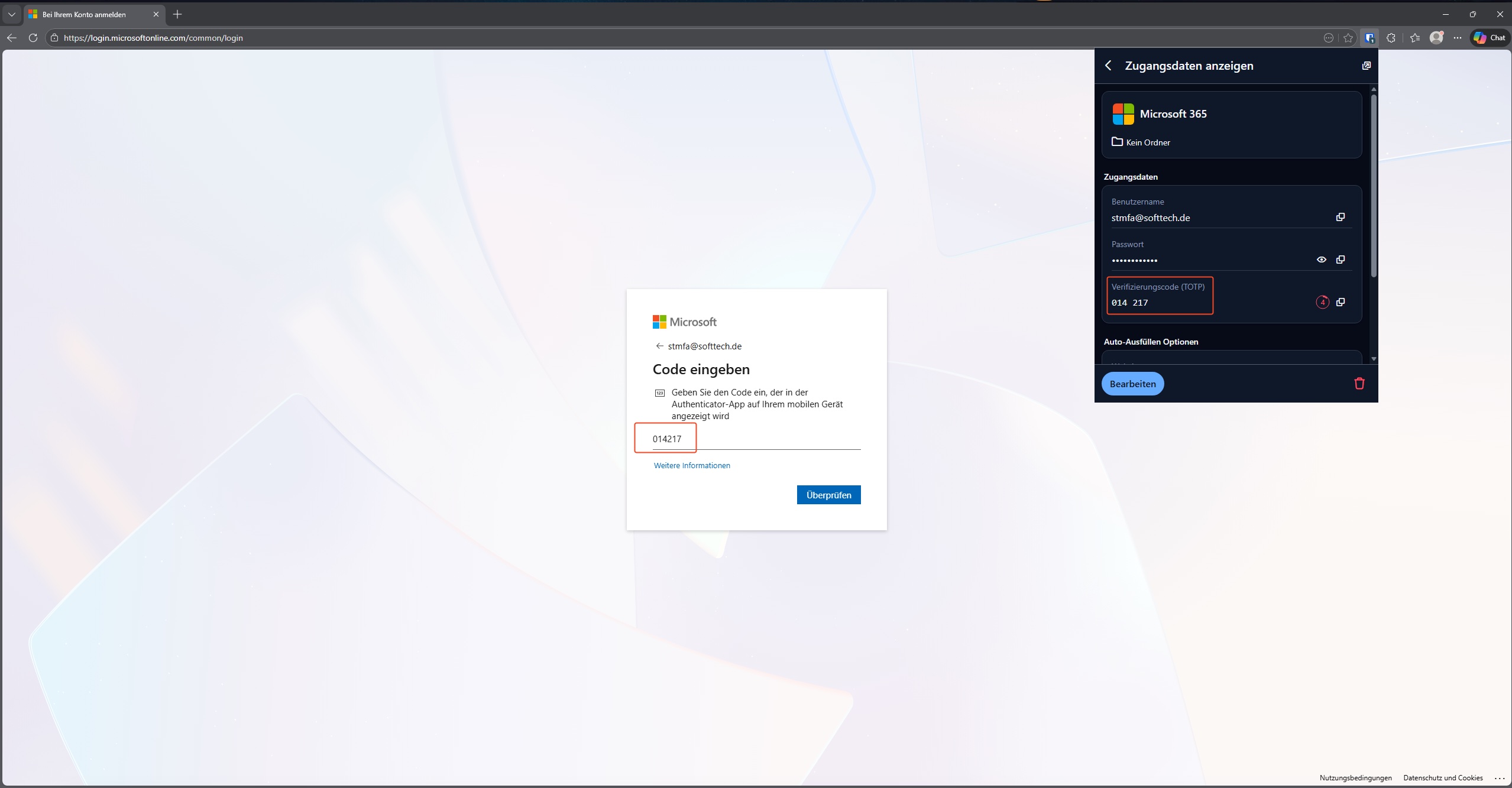
Wechsle zurück zum Browser. Microsoft fragt dich jetzt nach einem 6-stelligen Bestätigungscode.
- Öffne Bitwarden und kopier den aktuell angezeigten 6-stelligen Code.
- Füg den Code im Browser ein.
- Klick auf Weiter.
7. Geschafft! 
Die Einrichtung ist abgeschlossen. Ab sofort wirst du bei der Anmeldung an Microsoft 365 nach einem Einmalcode gefragt.
So funktioniert die tägliche Anmeldung
- Du meldest dich wie gewohnt mit E-Mail und Passwort an.
- Microsoft fragt nach einem 6-stelligen Code.
- Öffne Bitwarden, kopier den aktuellen Code und füg ihn ein.
Auto-Fill
Die Bitwarden-Browsererweiterung kann den Code oft automatisch ausfüllen – achte auf das Authenticator-Symbol in der Erweiterung.
8. Häufige Fragen
Der Code wird nicht akzeptiert.
TOTP-Codes sind zeitbasiert. Stell sicher, dass die Uhrzeit auf deinem PC korrekt eingestellt ist. Versuch außerdem, einen frischen Code zu verwenden (warte, bis sich der Code erneuert).
Wo finde ich den Code in Bitwarden?
Öffne den Microsoft-365-Eintrag in Bitwarden. Unter den Login-Daten siehst du den aktuellen 6-stelligen Code mit einem Countdown-Timer.
An wen wende ich mich bei Problemen?
Melde dich einfach bei der IT.